

تعد سماعات الرأس اللاسلكية من Apple سهلة الاستخدام للغاية ، ولكن إذا لم يتم توصيل Airpods ، فقد تحتاج إلى طلب المساعدة أو التحقق من جهازك. في هذه المقالة نقترح عدة حلول لحلها.
كيفية توصيل أجهزة Airpods الخاصة بك؟
قبل تجربة أي حل، من المهم تذكر كيفية توصيل سماعات AirPods. الأمر بسيط للغاية، فهي مجرد جهاز بلوتوث آخر ، لذا لتوصيل سماعات AirPods، ما عليك سوى تفعيل البلوتوث على جهاز iPhone أو iPod أو iPad أو Mac/MacBook.
من المهم إقران سماعات AirPods الخاصة بك حتى يتعرف عليها جهازك تلقائيًا وتعيينها كجهاز صوتي حتى يتعرف عليها مشغل الموسيقى الخاص بك بسهولة ويعمل تلقائيًا عند تشغيل البلوتوث.
ماذا أفعل إذا لم تتصل أجهزة Airpods الخاصة بي؟
الآن ، على الرغم من أن توصيل Airpods الخاص بك قد يكون إجراءً سهلاً للغاية ، إلا أن هذا لا يستبعد أن تكون سماعات الرأس أحيانًا بها عطل يتسبب في عدم اتصال Airpods.
قد يحدث هذا مباشرةً مع سماعات AirPods، أو بسبب الإعدادات التي قمت بضبطها، أو نتيجةً لأعطال داخلية في الجهاز. لذا، عليك التحقق من الاتصالات بعناية والانتباه إلى بعض التفاصيل الصغيرة لتجنب هذه المشكلة. في هذا القسم، أدرجنا بعض الحلول الممكنة التي قد تساعدك إذا لم تتمكن سماعات AirPods من الاتصال.
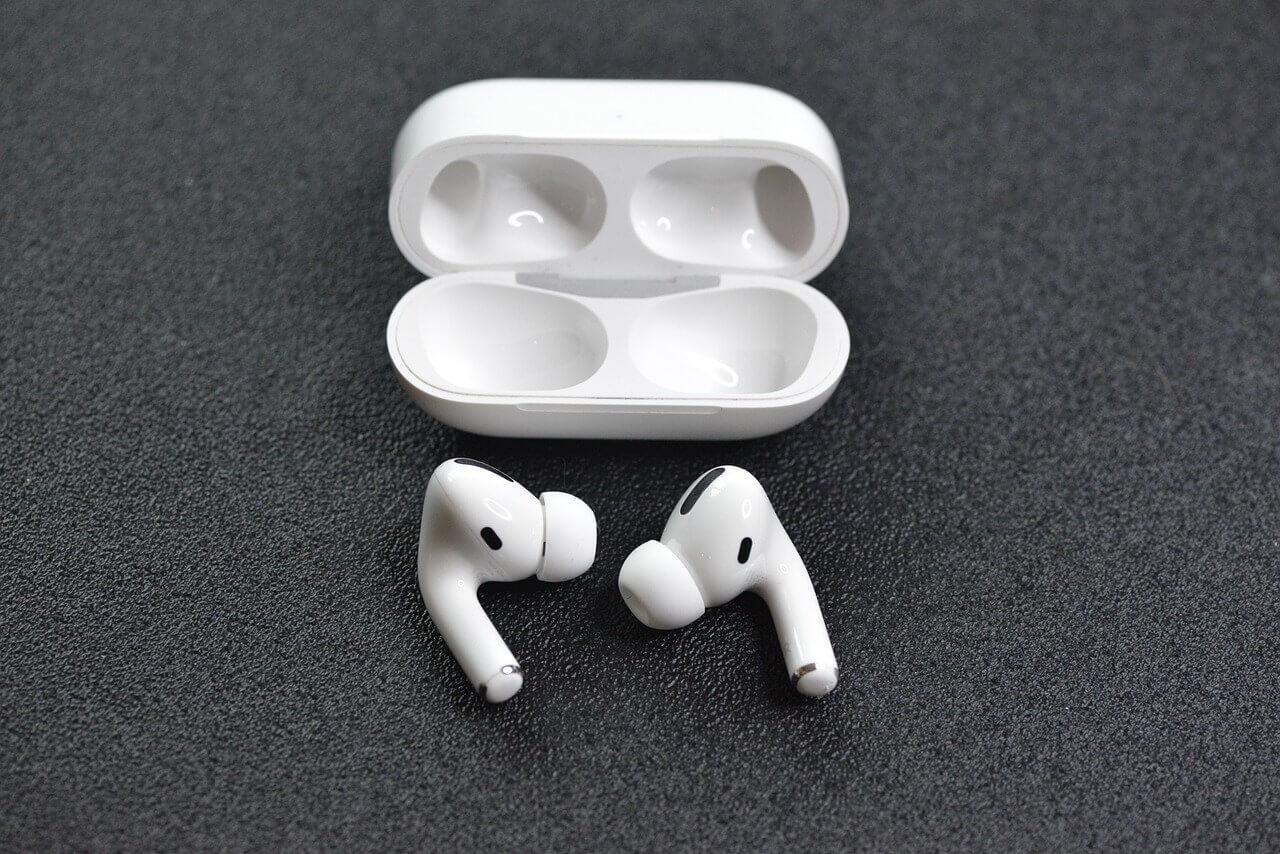
تأكد من تنشيط اتصال Bluetooth
يبدو الأمر واضحًا بعض الشيء ، ولكن يحدث حقًا أنك تريد تشغيل الموسيقى الخاصة بك والاستماع مباشرة إلى سماعات الرأس اللاسلكية الخاصة بك ولن يتم توصيل Airpods ، وذلك ببساطة لأنك لم تقم بتشغيل Bluetooth بعد.
قبل أن تفزع أن أجهزة Airpods الخاصة بك لا تعمل ، من الأفضل أن تتحقق من الإعدادات السريعة لجهازك أن Bluetooth قيد التشغيل لتجنب الانزعاج غير الضروري.
تحقق أيضًا مما إذا كان جهازك يتعرف على سماعات AirPods ، وبالطبع، تحقق مما إذا كانت سماعات AirPods قيد التشغيل.
تحقق من إصدار iPhone أو iPod أو iPad أو iMac لديك
هذه نقطة مهمة حقًا لأن Airpods في بعض الأحيان لا تتصل بإصدارات متقدمة جدًا أو بإصدارات قديمة من iPhone أو iPod أو iPad أو iMac.
من المهم قبل الشراء أن تتأكد من أن سماعات AirPods التي تشتريها متوافقة مع أجهزة Apple التي تمتلكها.
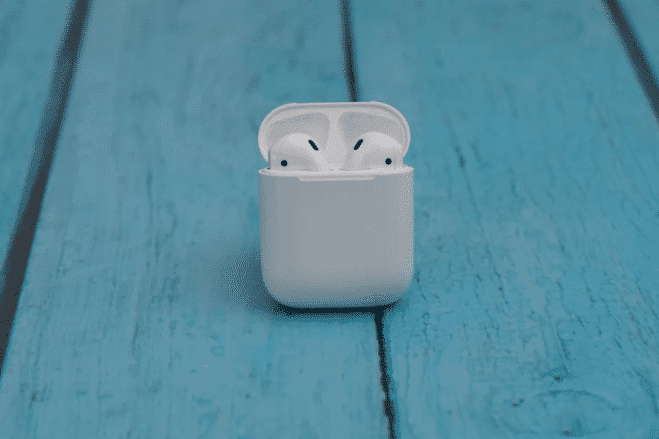
سيجنبك هذا استبدال سماعات AirPods الخاصة بك بسبب عدم توافقها مع جهازك. للتحقق من إصدار AirPods المتوافق مع أجهزتك، يمكنك مراجعة المواصفات على موقع Apple الإلكتروني أو الاستفسار من مزود الخدمة المعتمد لديك.
تأكد من أنها تشحن بشكل صحيح
من المهم أيضًا أن تتأكد من أن بطارية Airpods الخاصة بك تعمل بشكل صحيح وأنها تحتفظ بشحن كامل.
تُشحن سماعات AirPods مباشرةً في علبة الشحن. وللتأكد من شحنها بشكل صحيح، ضع السماعتين في العلبة وتأكد من إضاءة مؤشر الشحن في كلتيهما.
لاحظ أيضًا مستوى البطارية ووقت الشحن ، فهذا سيشير إلى أنه ليس فشلًا في الشحن. عندما يكون الضوء أخضر ، فهذا يعني أن الشحن قد اكتمل ، وعندما يكون لونه برتقاليًا ، فهذا يشير إلى أنه يجب عليك تركها تشحن.
يؤمن الارتباط
بعد التأكد من اتصال البلوتوث، من المهم أيضًا التحقق من إقران الجهاز بشكل صحيح واختياره كجهاز الصوت . سيُسهّل ذلك على سماعات AirPods الاتصال تلقائيًا.
إذا قمت بالتحقق من ذلك ولا يزال Airpods الخاص بك غير متصل ، فتحقق من عدم وجود جهاز صوتي آخر متصل بجهاز iPhone أو iPod أو Apple الخاص بك ، لأنه إذا كان هناك بالفعل إخراج صوتي آخر متصل ، فقد لا تعمل Airpods حتى لو كانت كذلك متصل بجهازك.
إذا كنت ترغب في معرفة المزيد، فنحن ندعوك للاطلاع على دليل استخدام سماعات AirPods Pro.
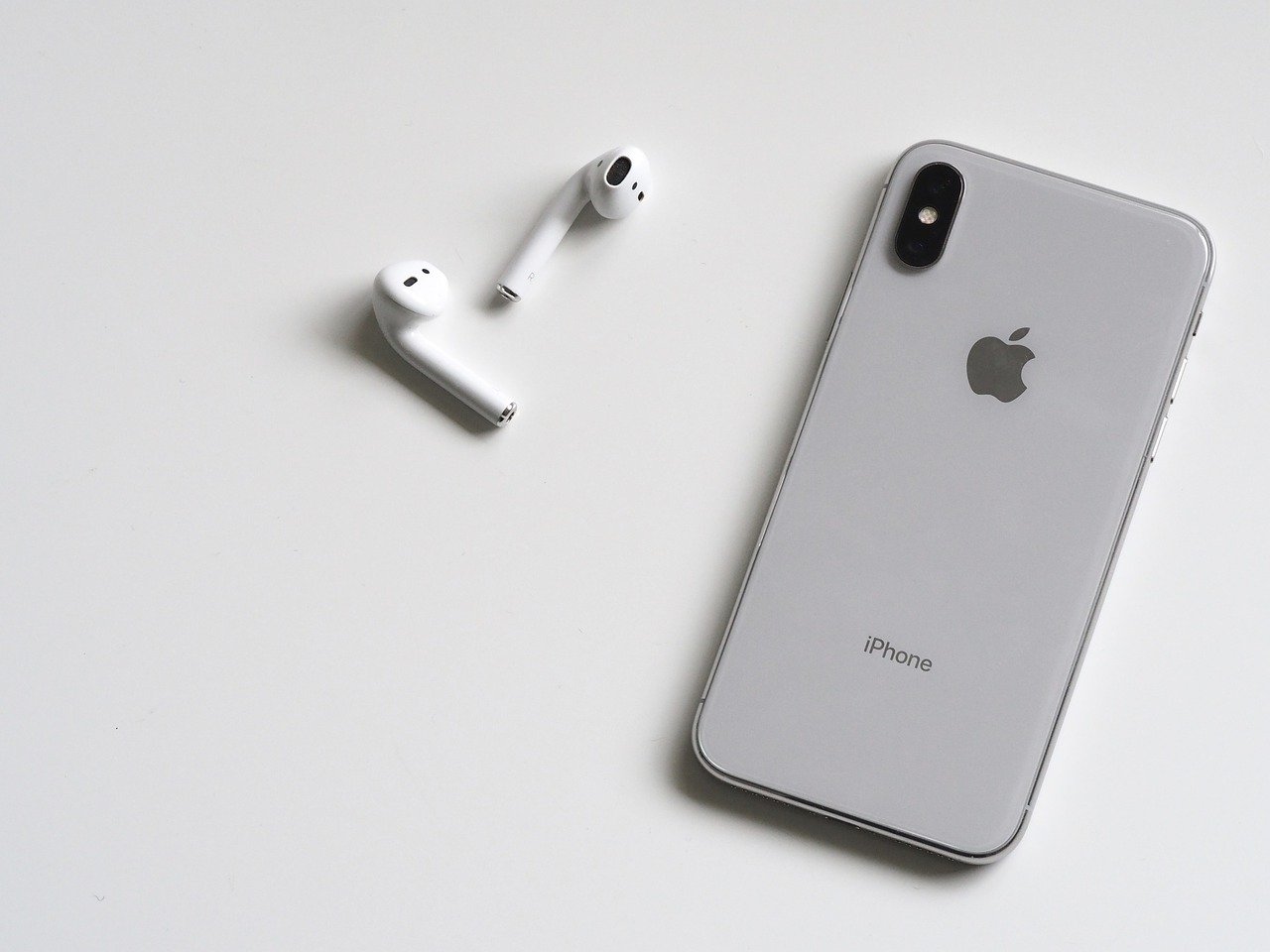
أغلق عمليات الخلفية على جهازك
في بعض الأحيان ، إذا كان الجهاز يقوم بتشغيل العديد من الإجراءات أو العديد من التطبيقات في نفس الوقت ، فقد يتسبب ذلك في فشل الاتصالات اللاسلكية مثل Bluetooth.
إذا لم تتصل سماعات AirPods، فحاول إغلاق جميع العمليات التي تعمل في الخلفية. وللقيام بذلك، امسح ذاكرة التخزين المؤقت وأغلق جميع البرامج تمامًا. ثم أعد تشغيل جهازك، وبمجرد تشغيله، أعد توصيل سماعات AirPods وتحقق مما إذا كان كل شيء يعمل بشكل صحيح.
إعادة تعيين Airpods من iPhone أو الكمبيوتر
يتعلق الأمر بإلغاء إقران Airpods من جهازك في نفس الوقت الذي تقوم فيه بإعادة ضبط سماعات الرأس بالكامل لإعادة إقرانها لاحقًا.
للقيام بذلك، افتح إعدادات البلوتوث على جهاز Apple الخاص بك من الإعدادات . ثم افتح علبة AirPods وانقر على زر "i" بجوار سماعات الأذن. على جهاز Apple الخاص بك، حدد "نسيان هذا الجهاز".
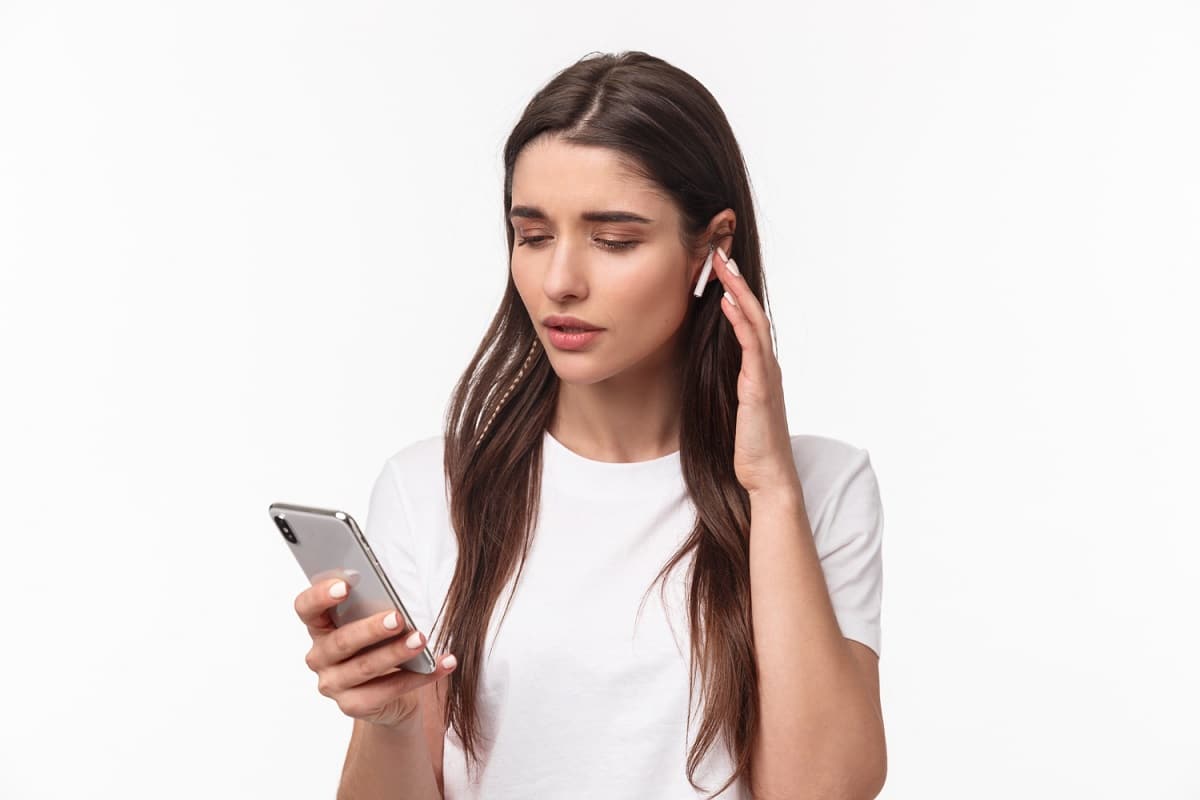
أغلق علبة سماعات AirPods وانتظر حوالي 30 ثانية. بعد ذلك، افتح العلبة واضغط مع الاستمرار على الزر الموجود في الجزء الخلفي من العلبة لبضع ثوانٍ حتى يومض ضوء أبيض.
أعد تشغيل البلوتوث على جهاز Apple الخاص بك أو ابحث عن الأجهزة. ستظهر سماعات AirPods كأجهزة غير مقترنة، لذا ستحتاج إلى إعادة توصيلها وإعدادها كجهاز صوتي.
أعد تشغيل Airpods
هذه العملية في غاية البساطة. ما عليك سوى إغلاق غطاء علبة سماعات AirPods والانتظار 15 ثانية. بعد ذلك، افتحه مرة أخرى واضغط على زر الإعداد الموجود في الجزء الخلفي من العلبة لمدة 10 ثوانٍ تقريبًا. عندما يومض الضوء باللون الأبيض، ستكون سماعات AirPods جاهزة لمحاولة توصيلها مرة أخرى.
اتصل بالخدمة الفنية
أحد الأشياء التي نوصيك بها هو الاتصال بالخدمة الفنية في المتجر الذي اشتريت منه Airpods أو مباشرة إلى خدمة Apple الفنية ، حيث أنها ستقدم لك أفضل المؤشرات لما يجب عليك فعله إذا لم يتصل Airpods الخاص بك و لم تنجح أيا من الحلول التي قدمناها لك.
تأكد دائمًا من أن خدمة الدعم الفني هي وكيل معتمد ، وإذا أمكن، خذه إلى نفس المتجر الذي اشتريته منه، في حالة احتجت إلى إجراء أي تغييرات أو تقديم معلومات حول الجهاز.
في حالة عدم اتصال Airpods بعد تجربة كل حل من هذه الحلول ، فقد تكون المشكلة أكبر ، لذلك نوصيك بالنظر في خيار تغييرها ، في حالة استمرار سريان الضمان ، في متجر معتمد بعد أن تمت مراجعته من قبل المدرب شؤون الموظفين.